
Download Nero USBxCopy – Sicheres Multi‑Copy‑Tool für USB‑Laufwerke
Nero USBxCopy ist ein eigens für Backup‑Zwecke entwickeltes Dienstprogramm von Nero AG, das sich auf die häufigste Aufgabe in vielen Home‑Office‑ und Power‑User‑Umgebungen konzentriert – das Kopieren von Daten auf mehrere USB‑Flash‑Laufwerke oder externe USB‑Festplatten in einem einzigen, koordinierten Vorgang. Die Software erkennt automatisch jedes USB‑Gerät, das Sie an einen Windows‑PC anschließen, zeigt eine klare Übersicht über die Kapazität, das Dateisystemformat und den Gesundheitsstatus jedes Laufwerks und ermöglicht Ihnen anschließend, einen gleichzeitigen Kopiervorgang eines ausgewählten Quellordners auf so viele Geräte zu starten, wie Sie benötigen. Zusätzlich zum Multi‑Copy enthält Nero USBxCopy einen integrierten Formatter (unterstützt FAT32, NTFS und exFAT), einen prüfsummenbasierten Verifizierungsschritt, der beschädigte Dateien kennzeichnet, und einen farbcodierten Fortschrittsmonitor, der es leicht macht, fehlgeschlagene Übertragungen auf einen Blick zu erkennen. Während der Funktionsumfang bewusst schlank gehalten ist – es gibt keine erweiterten Verschlüsselungsoptionen, Cloud‑Sync oder Planungsfunktionen – machen die Einfachheit der Benutzeroberfläche und die Zuverlässigkeit der Kopier‑Engine es zu einer soliden Wahl für Nutzer, die schnell und sicher Duplikat‑Backups kritischer Dokumente, Mediatheken oder Bereitstellungs‑Images erstellen müssen.
Wesentliche Funktionen, die Multi‑Copy‑Backups ermöglichen
- Automatische USB-Erkennung: Sobald ein USB‑Gerät eingesteckt wird, listet Nero USBxCopy es mit Größe, Dateisystemtyp und freiem Speicherplatz auf.
- Multi‑Copy‑Engine: Wählen Sie einmal einen Quellordner und kopieren Sie ihn gleichzeitig auf beliebig viele angeschlossene USB‑Laufwerke, was im Vergleich zu manuellen Wiederholungskopien Zeit spart.
- Integrierter Formatierer: Formatieren Sie Laufwerke zu FAT32, NTFS oder exFAT direkt aus der Anwendung heraus, bevor Sie kopieren, und stellen Sie so die Kompatibilität mit der Zielplattform sicher.
- Prüfsummen‑Verifizierung: Nach jedem Kopiervorgang erstellt das Programm MD5/SHA‑1‑Prüfsummen und vergleicht sie, um die Datenintegrität zu bestätigen.
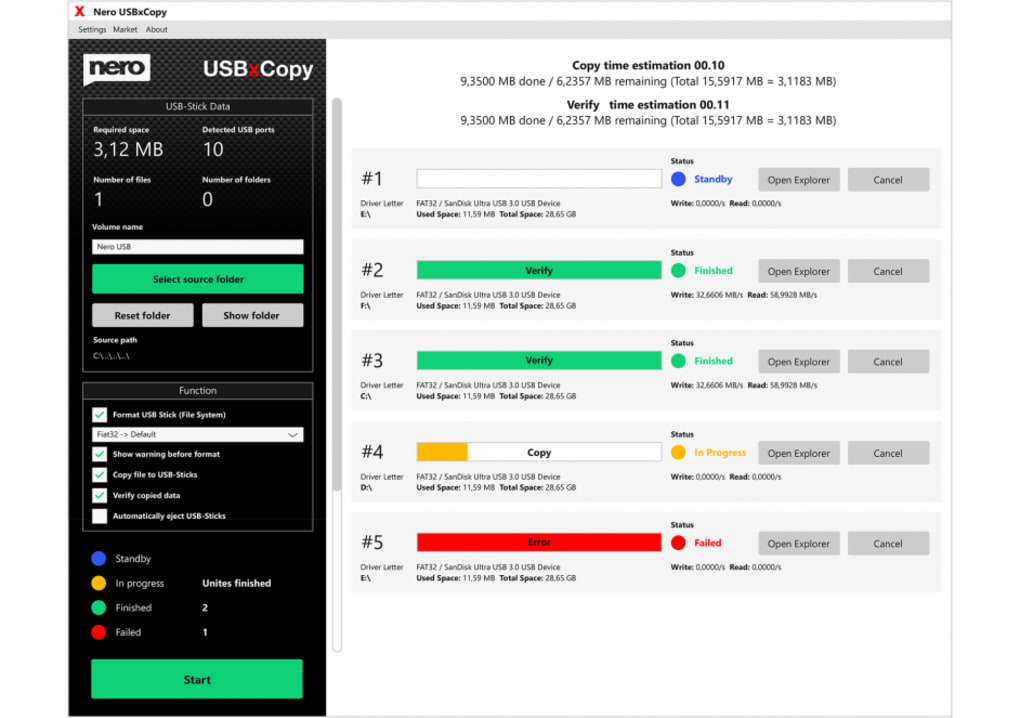
- Farbcodierte Statusleiste: Grün = fertig, Gelb = in Bearbeitung, Rot = fehlgeschlagen – zeigt sofort, welche Laufwerke Aufmerksamkeit benötigen.
- Einfaches Drag‑and‑Drop‑UI: Keine steile Lernkurve; Nutzer können einen Kopiervorgang mit wenigen Klicks starten.
- Standalone‑ oder Suite‑Version: Erhältlich als separates Produkt oder im Bundle mit der Nero Platinum Suite für Nutzer, die bereits Neros Multimedia‑Tools besitzen.
- Sichere Kopierverwaltung: Alle Daten bleiben auf dem lokalen Rechner; kein Cloud‑Upload oder externer Netzwerkverkehr ist beteiligt.
Schritt‑für‑Schritt-Installation und tägliche Nutzung
Der Einstieg in Nero USBxCopy ist unkompliziert, selbst für Nutzer ohne technische Vorkenntnisse. Befolgen Sie diese Schritte, um das Programm zu installieren und Multi‑Copy‑Backups zu erstellen:
- Installer herunterladen: Besuchen Sie die offizielle Nero‑Website, finden Sie die Produktseite von Nero USBxCopy und klicken Sie auf den Button „Download Free Trial“. Die Datei ist eine kleine
.exe(ca. 25 MB), die auf allen aktuellen Windows‑Versionen funktioniert. - Installer ausführen: Doppelklicken Sie die heruntergeladene Datei. Der Assistent fragt Sie, ob Sie die End‑User‑License‑Agreement akzeptieren, einen Installationsordner wählen (der Standard C:\Program Files\Nero\USBxCopy funktioniert) und ob Sie eine Desktop‑Verknüpfung erstellen möchten.
- Installation abschließen: Nachdem die Dateien kopiert wurden, werden Sie aufgefordert, den Computer neu zu starten. Ein kurzer Neustart stellt sicher, dass die notwendigen Treiber‑Hooks registriert werden, sodass die Software USB‑Geräte sofort erkennt.
- Anwendung starten: Öffnen Sie Nero USBxCopy über das Startmenü oder die Desktop‑Verknüpfung. Das Hauptfenster zeigt ein Raster der erkannten USB‑Laufwerke, jedes mit einem eigenen Status‑Icon.
- Quellendaten auswählen: Ziehen Sie einen Ordner aus dem Windows‑Explorer auf den Bereich „Source Folder“ oder klicken Sie auf den Durchsuchen‑Button und navigieren Sie zu dem Verzeichnis, das Sie kopieren möchten.
- Ziel‑Laufwerke auswählen: Aktivieren Sie die Kontrollkästchen neben jedem USB‑Laufwerk, das die Daten erhalten soll. Wenn ein Laufwerk formatiert werden muss, klicken Sie auf den Button „Format“ und wählen das gewünschte Dateisystem.
- Kopieren starten: Drücken Sie den Button „Copy“. Nero USBxCopy beginnt, den Quellordner gleichzeitig auf alle ausgewählten Geräte zu schreiben. Die Fortschrittsleiste und die farbcodierten Anzeigen aktualisieren sich in Echtzeit.
- Ergebnisse überprüfen: Sobald der Kopiervorgang abgeschlossen ist, erzeugt die Software automatisch Prüfsummen für jede Datei auf jedem Laufwerk und vergleicht sie mit dem Quellordner. Abweichungen werden rot hervorgehoben, und Sie können den Kopiervorgang für das betroffene Laufwerk erneut ausführen.
- Sitzung speichern (optional): Wenn Sie häufig denselben Datensatz auf dieselbe Gruppe von Laufwerken kopieren, können Sie die Konfiguration als Sitzungsdatei speichern. So lassen sich die Einstellungen später mit einem Klick wieder laden.
Jeder Schritt ist darauf ausgelegt, den Nutzer in Kontrolle zu halten und das Risiko von versehentlichem Datenverlust zu minimieren. Die Benutzeroberfläche ist übersichtlich, und alle erweiterten Optionen (wie die Auswahl des Prüfsummen‑Algorithmus) sind unter einem „Advanced“-Umschalter für diejenigen verborgen, die mehr Granularität benötigen.
Kompatibilität, Vor‑ und Nachteile sowie häufig gestellte Fragen
Unterstützte Betriebssysteme
Nero USBxCopy läuft unter Windows 7, 8, 8.1, 10 und 11 (sowohl 32‑Bit‑ als auch 64‑Bit‑Editionen). Der Installer prüft die erforderliche .NET‑Framework‑Version und fordert Sie zur Installation auf, falls nötig. Derzeit gibt es keine native macOS‑, Linux‑ oder Mobile‑Version (iOS/Android), was bedeutet, dass Windows‑Nutzer die einzige Zielgruppe für dieses Tool sind.
Vorteile
- Schnelles gleichzeitiges Kopieren auf mehrere USB‑Laufwerke spart Stunden bei großen Backup‑Projekten.
- Integrierte Formatierungsoptionen eliminieren die Notwendigkeit eines separaten Festplatten‑Dienstprogramms.
- Prüfsummen‑Verifizierung garantiert Datenintegrität, ein kritisches Merkmal für die Archivierung.
- Klare farbcodierte Statusanzeigen erleichtern das Erkennen von Fehlern, ohne Log‑Dateien durchsuchen zu müssen.
- Leichtgewichtige Installation (unter 30 MB) und geringer Ressourcenverbrauch.
- Option, Kopiersitzungen für wiederholbare Arbeitsabläufe zu speichern.
Nachteile
- Fehlt an erweiterten Funktionen wie Verschlüsselung, geplanten Backups oder Cloud‑Integration.
- Keine native Unterstützung für macOS oder Linux, wodurch die Zielgruppe auf Windows‑Nutzer beschränkt ist.
- Die Multi‑Copy‑Engine kann durch die USB‑Bus‑Bandbreite begrenzt sein; das gleichzeitige Kopieren auf viele Laufwerke kann auf älterer Hardware verlangsamen.
- Die Benutzeroberfläche ist zwar sauber, wirkt aber im Vergleich zu neueren Dienstprogrammsuiten etwas veraltet.
- Die eigenständige Version ist ein kostenpflichtiges Produkt (US $39.99); eine kostenlose Testversion ist verfügbar, jedoch auf 7 Tage begrenzt.
Häufig gestellte Fragen
Kann ich Nero USBxCopy kostenlos nutzen?
Ein voll funktionsfähiger 7‑Tage‑Test ist auf der Nero‑Website verfügbar. Nach Ablauf der Testphase müssen Sie eine Lizenz erwerben, um die Software weiter zu nutzen.
Unterstützt Nero USBxCopy USB‑C‑ und Thunderbolt‑Laufwerke?
Ja. Solange das Laufwerk von Windows erkannt wird, listet Nero USBxCopy es auf und ermöglicht Kopieren oder Formatieren, unabhängig davon, ob die Verbindung USB‑A, USB‑C oder Thunderbolt ist.
Kann ich Laufwerke direkt im Programm zu exFAT formatieren?
Absolut. Der Formatdialog bietet ein Dropdown‑Menü, in dem Sie FAT32, NTFS oder exFAT auswählen können, bevor Sie einen Kopiervorgang starten.
Was passiert, wenn ein Kopiervorgang auf einem der USB‑Laufwerke fehlschlägt?
Das fehlgeschlagene Laufwerk wird in der Statusansicht rot, und das Programm zeigt ein Fehlerprotokoll mit Details an. Sie können den Kopiervorgang für dieses spezielle Laufwerk erneut versuchen, ohne die anderen erneut zu kopieren.
Gibt es eine Möglichkeit, wiederkehrende Backup‑Aufgaben zu automatisieren?
Nero USBxCopy enthält keinen integrierten Scheduler. Nutzer, die automatisierte Backups benötigen, kombinieren das Tool typischerweise mit dem Windows Task Scheduler oder Drittanbieter‑Skripting‑Lösungen.
Fazit – Sollten Sie Nero USBxCopy herunterladen?
Für Windows‑Nutzer, die regelmäßig Daten auf mehrere USB‑Laufwerke duplizieren müssen, bietet Nero USBxCopy eine eigens dafür entwickelte, zuverlässige und einfach zu bedienende Lösung. Seine Kernstärken liegen in der gleichzeitigen Kopier‑Engine, den integrierten Formatierungsoptionen und der prüfsummenbasierten Verifizierung, die gemeinsam das Vertrauen geben, dass Ihre Backups vollständig und unverfälscht sind. Während Power‑User möglicherweise erweiterte Funktionen wie Verschlüsselung oder geplante Aufgaben vermissen, machen der geringe Ressourcenverbrauch und die klare Benutzeroberfläche das Programm zu einer ausgezeichneten Wahl für Kleinunternehmer, Fotografen und alle, die einen unkomplizierten Backup‑Workflow schätzen.
Wenn Sie bereit sind, Ihren USB‑Backup‑Prozess zu vereinfachen, klicken Sie auf den Button unten, um die Testversion herunterzuladen, die Multi‑Copy‑Funktion zu testen und zu entscheiden, ob die Vollversion in Ihren Workflow passt. Denken Sie daran: Eine sichere Backup‑Strategie beginnt mit zuverlässigen Werkzeugen – Nero USBxCopy kann dafür das Fundament Ihrer Windows‑Umgebung sein.
Insgesamt bietet Nero USBxCopy eine saubere, zuverlässige Oberfläche für Multi‑Copy‑Operationen und Datenverifizierung. Das Fehlen erweiterter Optionen hält die Lernkurve niedrig, könnte jedoch Nutzer, die Verschlüsselung oder Cloud‑Sync benötigen, nicht vollständig zufriedenstellen. Für Preis und fokussierten Funktionsumfang verdient es eine solide 4‑Sterne‑Bewertung.






